Показаны сообщения с ярлыком Реестр windows. Показать все сообщения

Как ограничить частоту процессора чтобы не перегревался ...

 Открываем Панель управления - Электропитание - Изменить дополнительные параметры электропитания и там находим пункт Максимальное состояние процессора - ставим там 99% и частота будет заметно снижена. Например, у меня i7 2630qm 2ггц и турбо до 2.9ггц. После установки 99% использования в рендере показывал частоту 1.99ггц при загрузки процессор до 100%.

Есть еще скрытый пункт здесь же в Электропитании - это Максимальная (минимальная) частота процессора. Чтобы его увидеть, нужно ввести в терминале виндовс следующую команду 

powercfg -attributes SUB_PROCESSOR 75b0ae3f-bce0-45a7-8c89-c9611c25e100 -ATTRIB_HIDE 

После этого снова заходим в электропитание - пункт с частотой появится - там выставляете нужное максимальное значение частоты.

Так же еще можно изменить параметр реестра

Компьютер\HKEY_LOCAL_MACHINE\SYSTEM\CurrentControlSet\Control\Power\PowerSettings\54533251-82be-4824-96c1-47b60b740d00\75b0ae3f-bce0-45a7-8c89-c9611c25e100

 Меняем значение параметра Attributes с 1 на 2, то есть устанавливаем значение 2 (по умолчанию 1). После этой манипуляции появится пункт в Электропитании для установки частоты процессора.

Как удалить Папки быстрого доступа из Проводника Windows 10

В этом видео я показываю, как удалить Папки быстрого доступа из проводника Виндовс 10.

Для удаления нужны папок

Находим ветку в реестре

HKEY_LOCAL_MACHINE\SOFTWARE\Microsoft\Windows\CurrentVersion\Explorer\MyComputer\NameSpace

Удаляем следующие ключи реестра

"Загрузки" - {088e3905-0323-4b02-9826-5d99428e115f}

"Изображения" - {24ad3ad4-a569-4530-98e1-ab02f9417aa8}

"Музыка" - {3dfdf296-dbec-4fb4-81d1-6a3438bcf4de}

"Документы" - {d3162b92-9365-467a-956b-92703aca08af}

"Видео" - {f86fa3ab-70d2-4fc7-9c99-fcbf05467f3a}

"Рабочий стол" - {B4BFCC3A-DB2C-424C-B029-7FE99A87C641}

"Объемные объекты" - {0DB7E03F-FC29-4DC6-9020-FF41B59E513A}

Можно удалить некоторые. Для полного удаления Папки быстрого доступа из проводника виндовс, нужно удалить все эти папки. После этого Папки быстрого доступа исчезнут из проводника виндовс. Останутся только локальные диски, сд-ромы и прочие устройства.

Disable Updater Внимание НЕ качай это... Простой способ отключения обновлений windows 10

 Disable Updater -  не качай эту дичь, она по сути не нужна. Это сомнительная программулька, которая не знаю чего может сотворить с вашим пк. Да, конечно, Disable Updater  удобен тем, что можно легко, нажав на одну кнопку, отключить обновления и так же включить снова. Но лучше этого не делать. Вирусы вполне могут быть в этой штуке. Да и необходимости большой в этом нет.

К тому же, если вы отключите обновления виндовс 10, то вы будете все время держать эту программу на компьютере с мыслями о том, что она вам еще пригодится для включения обновления windows 10 снова.

Есть простой способ отключить обновления виндовс 10, без всяких конченых и сомнительных Disable Updater ов. Просто заходим в реестр на ветку Services, находим службу обновления и в Разрешениях ставим Запрет на изменение параметров службы, предварительно переведя службу в состояние Отключена. Вот и все. В любой момент, можно включить Обновления виндовс 10 обратно как и было.

Если кому то нужна подробная и наглядная инструкция, то можете посмотреть вот это видео, но применять его нужно к службе обновления виндовс 10.

Конец связи.

Автоматический вход (автологин) в windows 10 последней версии

Почему решил написать про автоматический вход в систему windows 10, так способ, который работал ранее, перестал работать. Имею в виду про галочку Требовать ввод пароля. Теперь этой галочки нет в последней версии виндовс 10, на данный момент 20H2.

Как делал это ранее на версии 1903 и вероятно 2004: в окне Выполнить вводил команду 

control userpasswords2

И выходило окно учетных записей пользователей. Там ставил галку Требовать ввод имени пользователя и пароля. Открывалось окно, где нужно ввести свой пароль от системы. После чего система после загрузки входит сама.

Теперь этой галки Требовать ввод имени пользователя и пароля нет в виндовс 10 версии 20H2.

Данное окно так же можно вызвать ввести команду в окне Выполнить netplwiz.

Но при этой галки все равно не будет.

Остается только простой и проверенный способ - через реестр. Там то все параметры сохранились.

Заходим в ветку реестра

HKEY_LOCAL_MACHINE\SOFTWARE\Microsoft\Windows NT\CurrentVersion\Winlogon

С правой стороны находим DefaultUserName и убеждаемся, что в значении стоит ваш логин или учетная запись майкрософт. Если этого параметра нет, то создаем Строковый параметр и в его Значение вбиваем ваш логин от виндовс.

Далее ищем здесь же параметр DefaultPassword, а если его нет, то создаем его Строковым параметром. Щелкаем двойным щелчком и в поле Значение вводим ваш пароль от системы.

И еще, ОБЯЗАТЕЛЬНО для последних версий виндовс (возможно и для старых версий) нужно Создать параметр Строковый AutoAdminLogon и задать значение 1. Иначе, после перезагрузки виндовс удалит созданный вами параметр DefaultUserName и так же запросит пароль при входе.

Остается перезагрузить компьютер и проверить на работоспособность.


Конец связи...

Подключитесь к My Kaspersky - Как отключить уведомление - РЕШЕНО!

Эта шляпа от Касперского начала всплывать даже на платной версии Касперский Интернет Секьюрити. Понятно, что лаборатории Каспера нужно как можно больше привлечь и зарегистрировать людей в своей шляпе. Но это реально бесит.
Конченный Касперский реально начинает подбешивать. Просто Бесят своей назойливой наглостью. А слабо сделать галку снизу типа "Не показывать снова". Неееет, - надо долбить пользователя до тех пор пока он не решится на какие либо действия - скорее всего на регистрацию.
Итак, отрубаем эту х-ню Подключитесь к My Kaspersky сразу под корень. Если вы пользовались Kaspersky Free, то там всплывала аналогичная проблема с Регистрацией, но в Интернет секьюрити такого не было. Вот и сюда припаяли. А метод отключения все тот же как и у Ксперский фрии. Тоже самое отключение уведомления о регистрации в Касперском фрии, так в Kaspersky Internet Security отключение Подключитесь к My Kaspersky.
Идем по по пути в реестре и меняем значение параметра State с 0 на 2. Для 32 и 64 бит соответственно.Для 32-ух битной Windows:

HKEY_LOCAL_MACHINE\SOFTWARE\KasperskyLab\AVP20.0\Data\UCPRegistrationAlert

Для 64-ех битной:  HKEY_LOCAL_MACHINE\SOFTWARE\Wow6432Node\KasperskyLab\AVP20.0\Data\UCPRegistrationAlert

В последнее время Касперский как то стал подозрительным, начинает свою рекламу, назойливые сообщения впаривать, а в комментариях на ютубе писали вообще, что это американская программа по сбору данных. Думаю в этом есть доля правды. Касперский совсем не русский, сука.

Как запретить перезапуск службы виндовс?

Есть некоторые службы, которые после отключения все равно запускаются. Они могут запускаться по расписанию в планировщике заданий. Эти задания обычно не изменяются и не удаляются просто так. Однако можно сделать запрет на перезапуск службы или зафиксировать тип запуска в состоянии Отключена. К примеру, можно просто выставить запрет на изменение ветки реестра служб. И тогда служба не сможет перезапуститься.
.

Отключение телеметрии в реестре и ее службы Виндовс 10

Как отключить телеметрию в виндовс 10. В принципе можно отключить службу телеметрии виндовс 10, по идее этого должно быть достаточно. Имя службы DiagTrack и ее можно удалить с помощью командной строки, введя команду: sc delete DiagTrack В службах она называется: "Функциональные возможности для подключенных пользователей и телеметрия". В некоторых версиях виндовс данной службы может не быть или она может иметь другое название.
Так же пишут в интернете, что нужно удалить еще службу или отключить ее dmwappushservice, но это не точно и она есть не на всех версиях виндовс 10. У кого то может быть 1я служба, у кого то 2я, у кого то может быть обе службы. По моему при отключении службы dmwappushservice отключаются всплывающие уведомления в виндовс 10. Поэтому удалять сразу ее не стоит, а просто отключить и если это не повлияет на уведомления виндовс 10, тогда можно будет удалить ее или оставить отключенной.

Не будет лишним создать в реестре параметр AllowTelemetry типа REG_DWORD и задать ему значение 0. По умолчанию данного параметра нет в реестре.
Можно создать BAT-файл и запустить его от имени администратора (удаляет службу телеметрии, очищает папку телеметрии и создает параметр в реестре для отключения телеметрии):


sc delete DiagTrack
echo «» > C:\ProgramData\Microsoft\Diagnosis\ETLLogs\AutoLogger\AutoLogger-Diagtrack-Listener.etl
reg add «HKLM\SOFTWARE\Policies\Microsoft\Windows\DataCollection» /v AllowTelemetry /t REG_DWORD /d 0 /f


По своему опыту могу сказать, что достаточно отключить службу DiagTrack и удалить файл из C:\windows\system32\CompatTelRunner.exe, так как даже при отключенной службе этот процесс часто висит в системе и нагружает процессор.

Bat файл остановки обновления Windows 10 навсегда и запуск.

Как сделать бат-файл остановки обновления виндовс 10?
Поскольку про то, как остановить обновления виндовс 10 я писал ранее, то по этому же методу можно написать бат файл, который будет менять учетную запись, с которой запускается обновления вин 10.

Строчка остановки обновления виндовс 10 с помощью командной строки или бат-файла
reg add "HKEY_LOCAL_MACHINE\SYSTEM\CurrentControlSet\Services\wuauserv" /v ObjectName /t REG_SZ /d prodvigatel /f

Строчка запуска обновления windows 10
reg add "HKEY_LOCAL_MACHINE\SYSTEM\CurrentControlSet\Services\wuauserv" /v ObjectName /t REG_SZ /d LocalSystem /f
А если при этом вы хотите сразу запустить службу обновления виндовс 10
NET START "wuauserv"

Подробнее как это работает смотрите в видео ролике канала Prodvigatel.
Таким методом обновления вин 10 никогда не будут закачиваться и устанавливаться. А восстановить обновления можно так же легко, переключив на системную учетную запись.
.

Как отключить не отключаемые службы виндовс 10?

В свое время я пытался отключить обновление виндовс 10, но увы - служба Центр обновления виндовс 10, даже если перевести в состояние Отключена, автоматически запускается по расписанию и тип запуска переключается на Вручную. То есть отключать службу центр обновления виндовс 10, не приняв дополнительных мер, - нет смысла.
И вот с самого начала поста я немного отвлекся. Плавно переходим к теме - Как отключить не отключаемые службы виндовс 10.
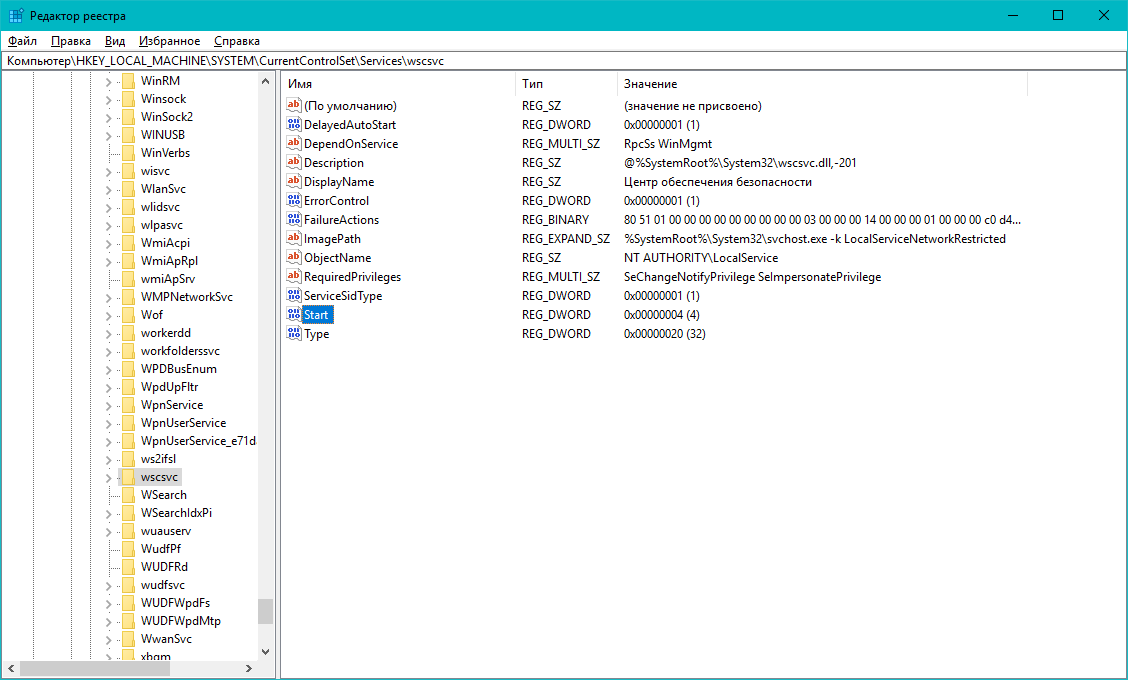
Одной из такой службы, которую мы рассмотрим в качестве примера, - это служба Антивирусная программа Защитник виндовс. Если запустить свойства этой службы, то видим, что кнопки для отключения, запуска и смена типа запуска - невозможно.
На этом скрине служба уже отключена. А как я ее отключил, можно посмотреть в следующем видео. Суть очень проста - службы отключаются в безопасном режиме через ветку реестра Services.
Компьютер\HKEY_LOCAL_MACHINE\SYSTEM\CurrentControlSet\Services
Параметру Start задаем значение 4. И перегружаем компьютер в обычном режиме.
.

После чего не отключаемая служба Windows 10 будет отключена. Кстати, одним действием мы убили двух зайцев - отключили не отключаемую службу и сам Защитник виндовс 10 так же не сможет работать без этой службы.

Как отключить службу Защитника виндовс 10 и как отключить сам Защитника windows 10


Как отключить службу Защитника виндовс 10 и как отключить сам Защитника windows 10?
Для этого переходим в реестре по ветке
HKEY_LOCAL_MACHINE\SOFTWARE\Policies\Microsoft\Windows Defender
Правой кнопкой мыши на пустом месте слева и создайте параметр DWORD (32 бита) с именем DisableAntiSpyware. Задаете значение 1. Перезагружаемся. Все типа Защитник виндовс 10 отключен. Если зайти в параметры - то там увидите кнопку, что защитник windows 10 отключен. 

Однако даже после отключения Защитника виндовс 10 служба Защитника продолжает работать. А зачем ей продолжать работать? Правильно - ее нужно вырубить. Но это сделать напрямую не получится, так как все кнопки будут не активны. 
Чтобы отключить Защитник виндовс 10 перезагрузите компьютер в Безопасном режиме. Зайдите в реестр по ветке со службами
HKEY_LOCAL_MACHINE\SYSTEM\CurrentControlSet\Services
Найдите службу Защитника виндовс 10 (примерно будет называться WinDefender) и измените параметр Start на 4. После перезагрузки виндовс в обычном режиме служба Защитника виндовс 10 будет отключена.

Возможно не стоит создавать первый параметр в реестре для отключения защитника, а просто отключить службу защитника и тогда он сам не будет работать.

Остановка запуск служб BAT файлом, Отключение служб включение служб BAT файлом, добавление в реестр BAT файлом, остановка служб BAT файлом

Поскольку у меня сейчас стоит виндовс 10, а она конфликтует на моем ноутбуке с драйвером видеокарты gf 410m и компьютер после установки драйвера кирпичится, а так же Бесконечное завершение работы и бесконечная перезагрузка из за установленного приложения от Мегафона юсб 4ж модема, а точнее конфликт происходит конкретно из за службы Megafon Internet Sevice, то мне как раз таки и понадобится Отключение служб включение служб BAT файлом, добавление в реестр BAT файлом, остановка служб BAT файлом.

То есть когда мне понадобится приложение Мегафон интернет, то я могу запустить его прямо из папки с программой (само приложение деинсталлировано из системы), которая требует запуска службы Megafon Internet Sevice и при нажатии на кнопку Запустить службу - приложение запускает эту службу. Но вот проблема - запустить запускает, а завершить - нет. То есть служба постоянно висит в системе при включении и выключении компьютера. А поскольку виндовс 10 конфликтует с этой службой, то ее необходимо завершить и отключить, чтобы при завершении работы виндовс 10 не пошло Бесконечное завершение работы (приходится вырубать топором - удерживать кнопку питания) или Бесконечная перезагрузка виндовс 10 (если отправили комп на перезагрузку). Так вот чтобы этого не было - службу необходимо отключать до Завершения работы виндовс 10. Еще раз - поэтому мне и нужно отключение служб включение служб BAT файлом, добавление в реестр BAT файлом, остановка служб BAT файлом.

Итак, как ОСТАНОВИТЬ службу Megafon Internet Sevice с помощью бат файла
И отключить службу в реестре, чтобы при перезапуске она снова не запускалась. Для этого я сделал BAT файл и добавил туда 2-3 строки, 1я из которых останавливает службу, а 2я отключает ее в реестре.

NET STOP "MegaFon Internet Service"
reg add "HKEY_LOCAL_MACHINE\SYSTEM\CurrentControlSet\Services\MegaFon Internet Service" /v Start /t REG_DWORD /d 4 /f
pause

А для запуска службы нужно использовать следующее:
NET START "MegaFon Internet Service"

Таким образом, когда я запускаю когда мне нужно мегафон приложение, то после использования его делаю запуск бат-файла - который останавливает служба и отключает ее и ноутбук работает без глюков - то есть штатное Завершение работы работает корректно.

Отключение обновлений windows 10 версии 18.хх навсегда на 100%

Как известно за обновлениями отвечает служба Центра обновления виндовс 10, но если ее просто отключить, то система будет сама перезапускать периодически каждый день службу и тип Запуска изменится на Вручную, а сама служба будет Выполняется. Службу перезапускает служба Центр обеспечения безопасности виндовс и если сначала отключить ее, а потом уже Центр обновления виндовс - то обе они не будут перезапускаться. Хотя службу Центр обновления виндовс могут перезапускать так же задачи в Планировщике заданий - там есть задачи, которые запускают сканрование центра обновлений виндовс, например, каждый 22 часа. Решение будет чуть ниже.
Для версии виндовс 10 версии 17.03 писал ранее самое простейшее решение отключения обновления виндовс 10 с возможностью быстро включить его обратно.
Теперь же в 18 версии виндовс система не дает поменять пользователя и соответственно служба будет перезапускаться. Нужно установить запрет на изменение запуска службы, чтобы как мы поставили тип Отключена, так она и оставалась Отключена.
Служба Центр безопасности так же не активна для отключения, то есть вы не сможете ее просто так отключить зайдя в Администрирование - Службы: - все кнопки будут не активны.
Как же отключить? Заходим в Службы и смотрим имя службы, например, службы Центра обновления имеет имя wuauserv и ищем это имя в реестре по ветке со службами:
Компьютер\HKEY_LOCAL_MACHINE\SYSTEM\CurrentControlSet\Services
Меняем параметр справа Start на 4 (1 - это отложенный автоматический запуск, 2 - это автоматический запуск, 3 - это запуск Вручную, 4 - это Отключена)  и чтобы система не смогла поменять тип запуска на Вручную - мы просто установим Запрет на изменение этой ветки СИСТЕМЕ. Для этого щелкаем правой кнопкой по ветке wuauserv и выбираем Разрешения. В открывшемся диалоговом окне выбираем СИСТЕМА и ниже, где стоит не активная для изменения галка Полный доступ рядом ставим галку Запрет полного доступа (отметил зелеными галками) и жмем Применить Ок.
После этого служба все время будет Отключена и не сможет запуститься. В любой момент вы сможете убрать галку Запрета и все заработает как прежде.
Аналогичным образом можно отключить практически многие службы (возможно любые), например, Центр безопасности, которую так просто не отключить, причем запрета на изменения ветки в реестре выставлять не нужно, - просто меняете параметр Start на 4 и все.
Ну и после отключения обновлений не забудьте почистить папку
C:\Windows\SoftwareDistribution\Download
в которую качаются все обновления. Если не удаляются, то перезагрузитесь или попробуйте сделать Очистку диска в Свойствах дисков.
Таким способом вы 100% отключите обновления виндовс 10 и легко сможете включить его обратно - просто убрав галки Запрета.
Кому помогло, напишите, пожалуйста комментарий, или если не помогло, то как именно ведет себя система.

Добавление и удаление значений в реестр

Добавление значений в реестр осуществляется на примере следующей команды:
reg add HKLM\SOFTWARE\%WOW6432%KasperskyLab\protected\AVP14.0.0\settings /v Ins_InitMode /t REG_DWORD /d 1 /f
reg add HKLM\SOFTWARE\%WOW6432%KasperskyLab\protected\AVP14.0.0\settings /v EnableSelfProtection /t REG_DWORD /d 1 /f
-----------------------------------------------
Если есть папка то устанавливается чего то там
if exist %SYSTEMROOT%\SYSWOW64 set WOW6432=Wow6432Node\
-----------------------------------------------
Удаление значений из реестра на примере
reg delete HKLM\SOFTWARE\Microsoft\SystemCertificates\SPC /f
reg delete HKLM\SOFTWARE\KasperskyLab\protected\LicStorage /f
reg delete HKLM\SOFTWARE\Wow6432Node\KasperskyLab\protected\LicStorage /f
------------------------------------------------
А это установка каких то там атрибутов:
echo  > "%AllUsersProfile%\Application Data\Kaspersky Lab\AVP14.0.0\Report:pureextended"
echo  > "%SystemDrive%\ProgramData\Kaspersky Lab\AVP14.0.0\Report:pureextended"

Реестр виндовс - тонкая штука, позволяющая выполнять миллионы настроек с помощью изменения значение и параметров реестра.
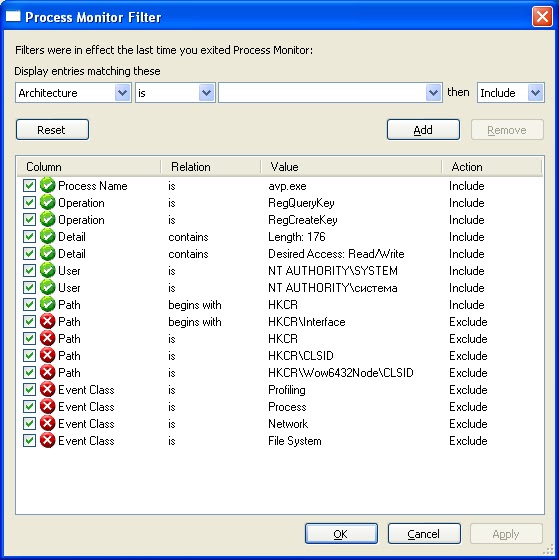
Ну и наконец то выложу картинку настройки фильтра для процмона, может понадобится, а в компе может затеряться.
Концец. 

Virtualbox не захватывает usb-устройства - настройка фильтров

Столкнулся как то с проблемой - пытался подцепить юсб-модем на виртуальный компьютер, но при попытке это осуществить Virtualbox сообщает об ошибке. Все многократные попытки были тщетны. А комп я покупал новый и винда стоит чистая. Комп с процессором от АМД и видеокарта АМДшная и поэтому я ставил АМД-каталист для установки драйверов чипсетов, видеокарты и прочего.
Покопался в интернете - и нашел решение проблемы. Оказывается это некоторые программы создают некие юсб-фильтры. В моем случае это оказалась АМД-каталист.
Зашел в реестр, переименовал параметр и виртуалка сходу подцепила юсб-устройство.
Записываю для себя, чтобы на будущее было откуда посмотреть, а не рыскать по интернету.

Так вот - если Virtualbox не захватывает юсб-устройства, то в реестре нужно проверить параметр UpperFilters и можно его удалить или просто переименовать в UpperFilters_. Например этот фильтр могла создать Catalist AMD.

[HKEY_LOCAL_MACHINE\SYSTEM\CurrentControlSet\Control\Class\{36FC9E60-C465-11CF-8056-444553540000}]

После сие исправления все заработало должным образом.